Hướng dẫn kích hoạt Apple Pay với thẻ nội địa Vietcombank, thao tác đơn giản!

Tin vui cho người dùng các thiết bị Apple tại Việt Nam! Giờ đây bạn đã có thể liên kết thẻ NAPAS nội địa của mình với dịch vụ thanh toán Apple Pay, mở ra phương thức chi trả một chạm cực kỳ nhanh chóng, tiện lợi và bảo mật ngay trên iPhone.
Apple Pay đã chính thức hỗ trợ thẻ NAPAS tại thị trường Việt Nam, mang đến một phương thức thanh toán hiện đại, thay thế cho việc phải mang theo thẻ vật lý. Với Apple Pay, bạn có thể dễ dàng dùng iPhone hoặc Apple Watch để thanh toán tại hàng triệu cửa hàng trên thế giới chấp nhận thanh toán không tiếp xúc (tìm biểu tượng Pay hoặc biểu tượng sóng contactless), cũng như mua sắm nhanh chóng trong các ứng dụng và trên web.
Điểm mạnh của Apple Pay không chỉ là sự tiện lợi "chạm là thanh toán", mà còn là tính bảo mật vượt trội. Mỗi giao dịch đều yêu cầu bạn xác thực bằng Face ID, Touch ID hoặc mật khẩu thiết bị. Quan trọng hơn, số thẻ thực của bạn không bao giờ được lưu trữ trên thiết bị hay máy chủ của Apple, và cũng không được chia sẻ với người bán. Thay vào đó, một số tài khoản thiết bị duy nhất cùng mã giao dịch động được sử dụng, đảm bảo an toàn tối đa cho thông tin thẻ NAPAS của bạn. Thêm vào đó, bạn vẫn nhận được đầy đủ các ưu đãi, điểm thưởng từ thẻ NAPAS và ngân hàng phát hành như khi dùng thẻ vật lý.
Chuẩn bị những gì để thêm thẻ NAPAS vào Apple Pay?
Trước khi bắt đầu, hãy đảm bảo bạn đáp ứng các yêu cầu sau. Bạn cần có một chiếc iPhone XS trở lên đang chạy iOS 17.5 hoặc mới hơn. Nếu muốn dùng trên Apple Watch, bạn cần có Apple Watch Series 4 trở lên với watchOS 10.5 trở lên, và đồng hồ này phải được ghép đôi với iPhone tương thích. Quan trọng nhất, bạn cần có một thẻ NAPAS được phát hành bởi một ngân hàng hoặc đơn vị tham gia chương trình Apple Pay tại Việt Nam. Để chắc chắn thẻ của bạn có được hỗ trợ hay không, cách tốt nhất là liên hệ trực tiếp với ngân hàng phát hành thẻ của bạn.
Hướng dẫn thêm thẻ NAPAS vào ứng dụng Ví trên iPhone
Khi đã sẵn sàng, việc thêm thẻ rất đơn giản. Đầu tiên, bạn hãy mở ứng dụng Ví (Wallet) có sẵn trên màn hình chính iPhone của bạn.
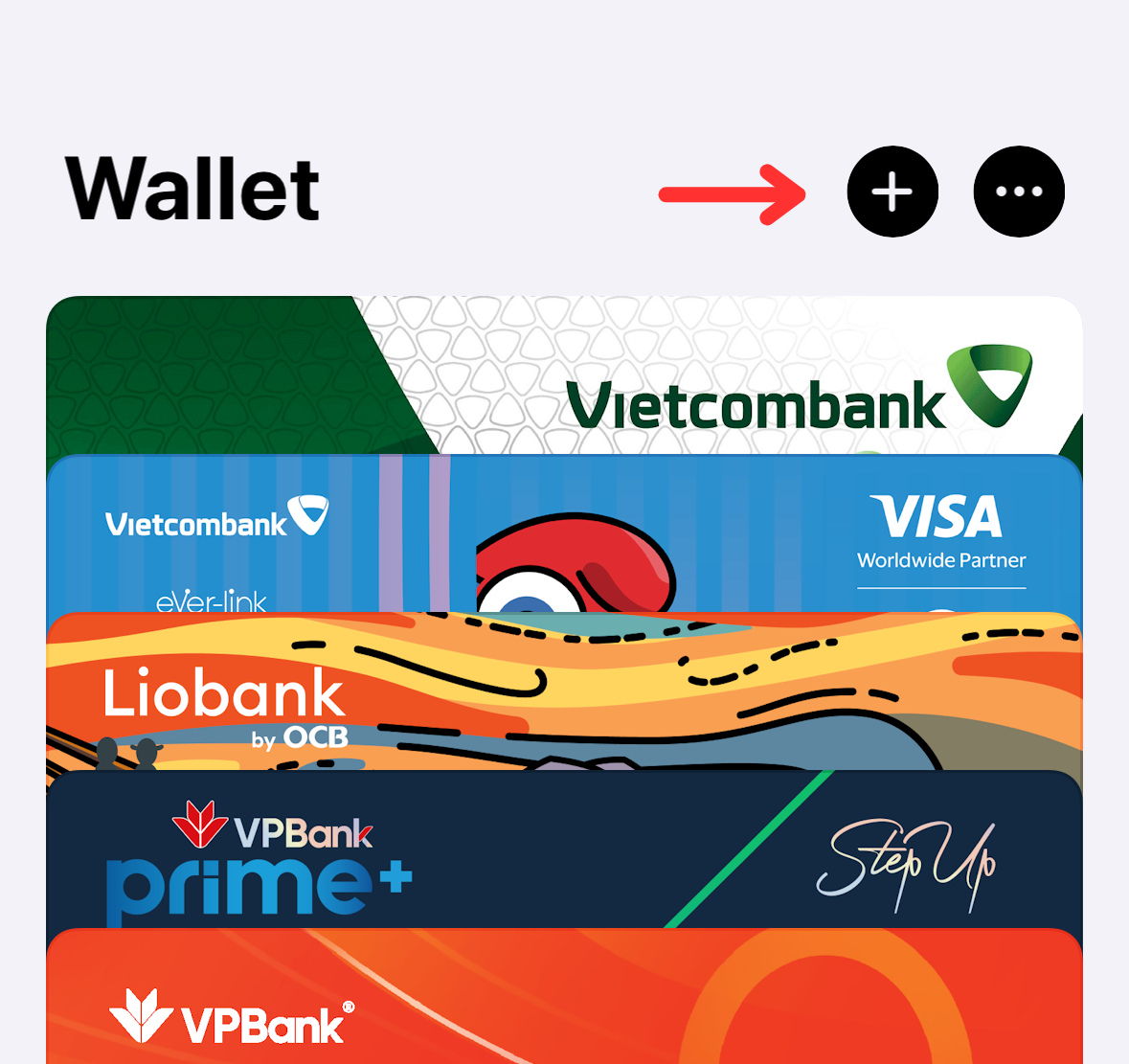
Bên trong ứng dụng Ví hãy nhấn vào dấu cộng (+) nằm ở góc trên bên phải màn hình
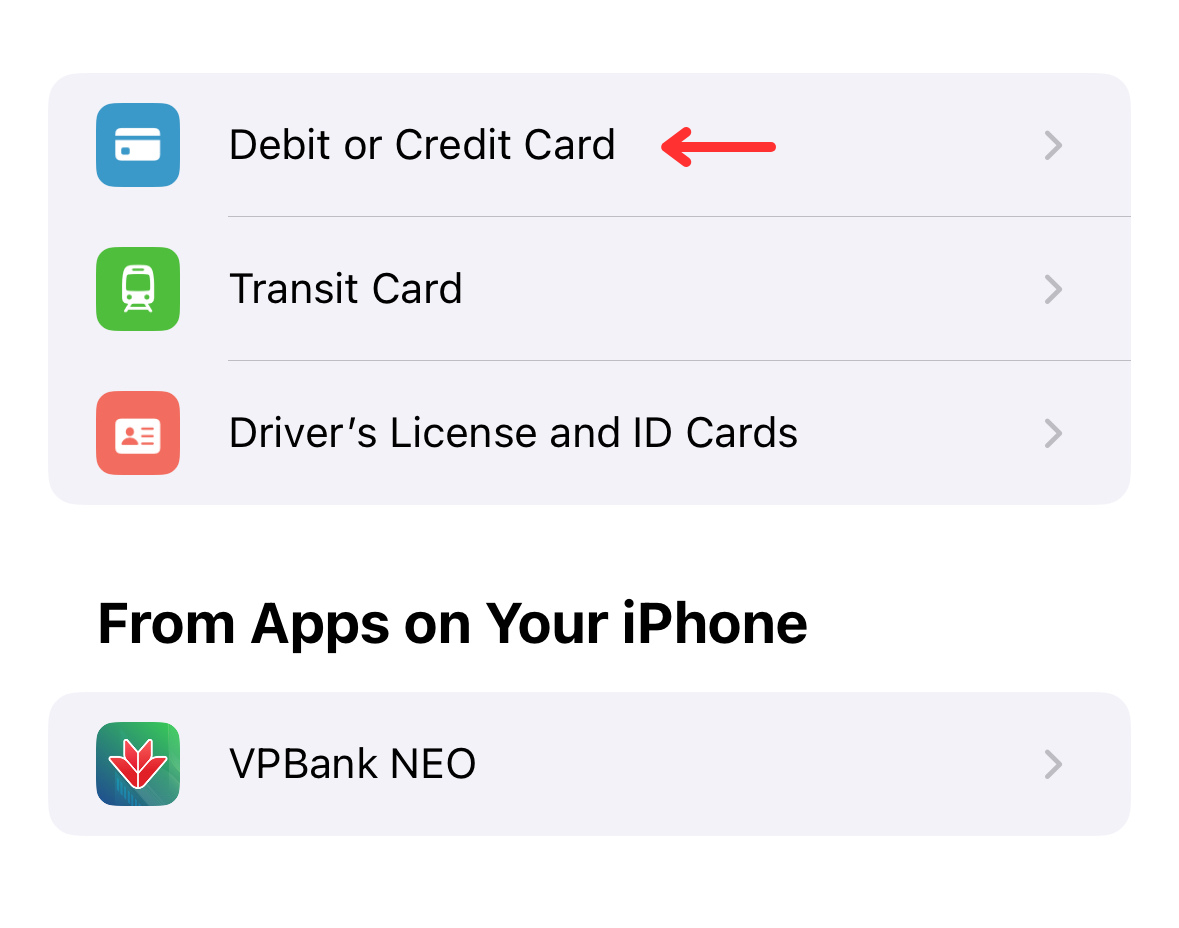
Tiếp theo, màn hình sẽ hiển thị các tùy chọn, bạn hãy chọn mục "Thẻ Ghi nợ hoặc Thẻ Tín dụng"
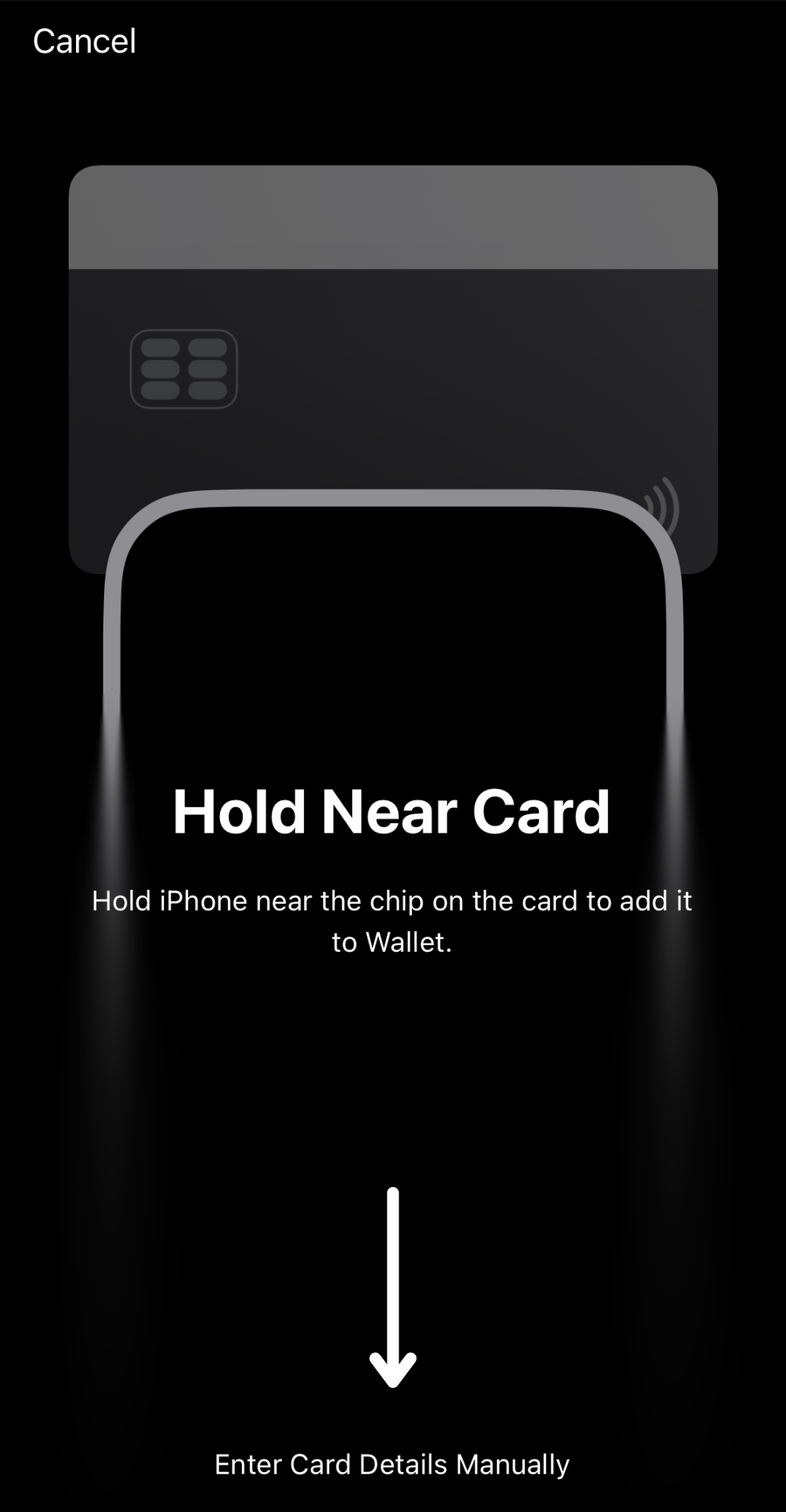
Từ bước này, bạn có thể chọn một trong ba cách để tiếp tục: đưa thẻ NAPAS vật lý vào khung hình camera, chạm thẻ vào iPhone, hoặc nhập thông tin thẻ thủ công.
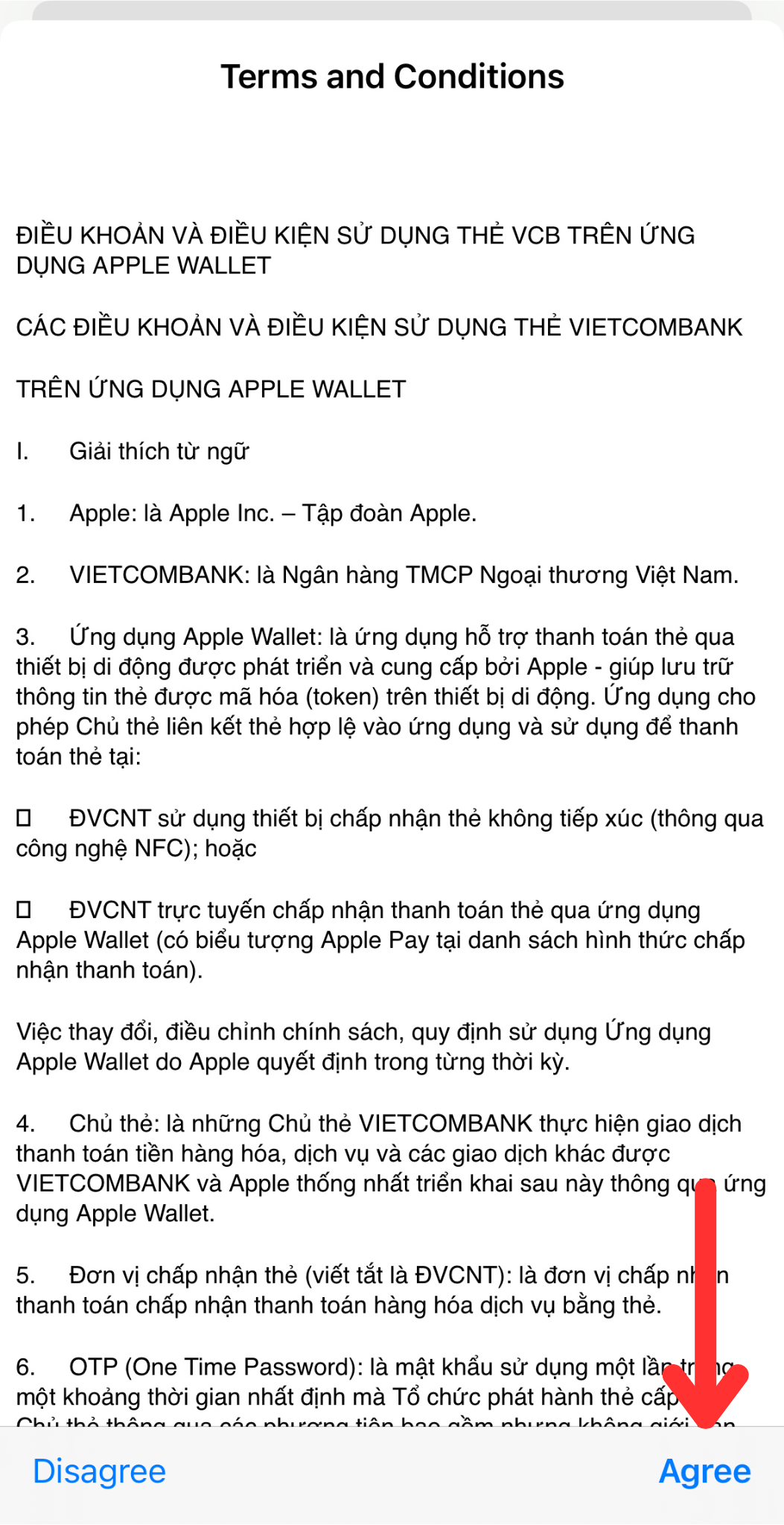
Sau khi xác thực OTP, bạn hãy nhấn đồng ý ở phần điều khoản sử dụng
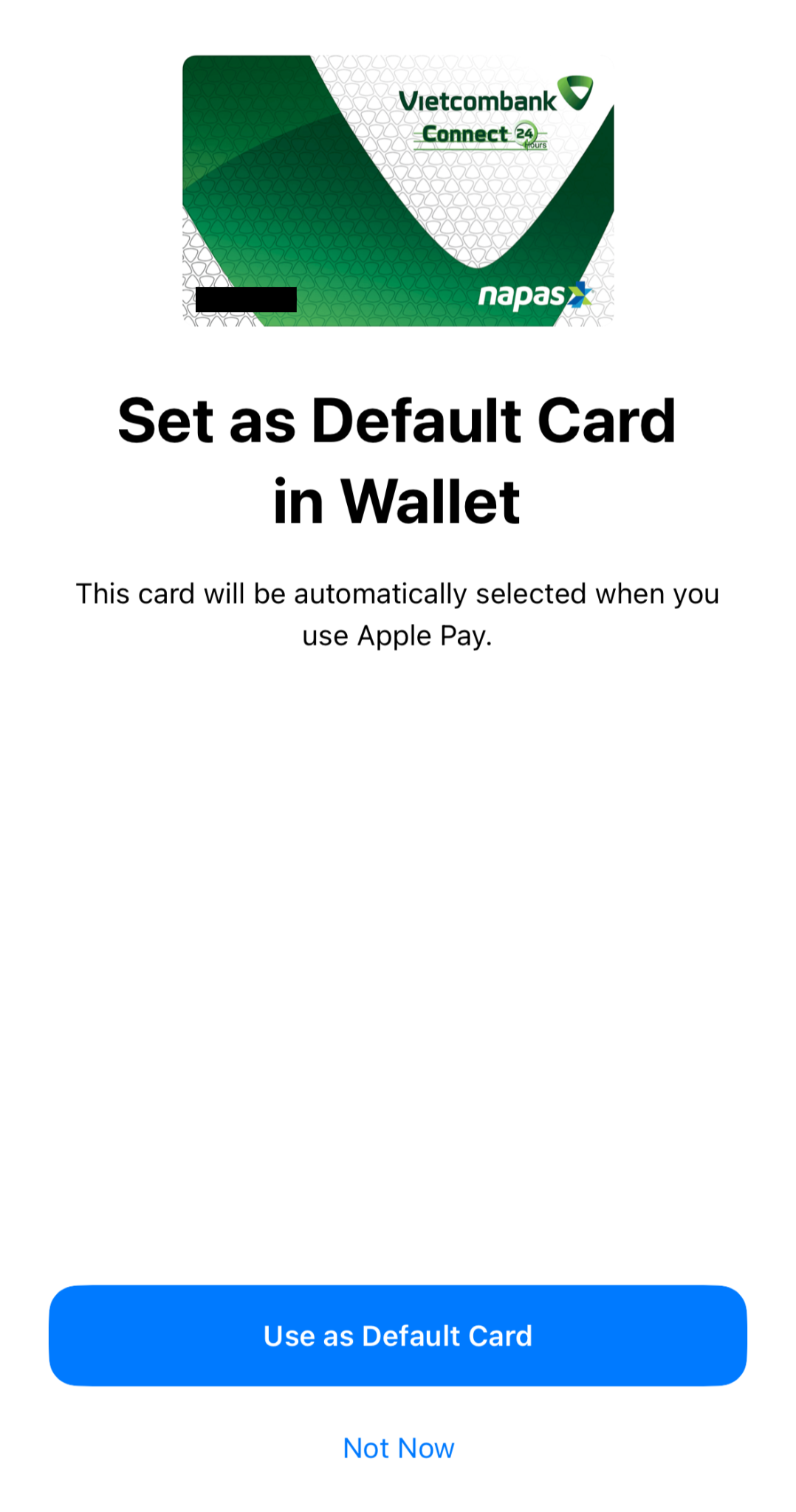
Sau khi thẻ đã được thêm thành công, bạn có thể chọn thẻ để dùng làm thẻ mặc định hoặc không
Thêm thẻ qua ứng dụng VCB Digibank
Ngoài cách thêm thẻ trực tiếp từ ứng dụng Ví, còn một phương thức khác cũng rất tiện lợi. Ứng dụng ngân hàng số VCB Digibank hiện đã tích hợp sẵn tùy chọn cho phép bạn thêm thẻ NAPAS vào Apple Pay ngay từ bên trong ứng dụng.

Sau khi đăng nhập, bạn hãy chọn "Tài khoản & Thẻ"
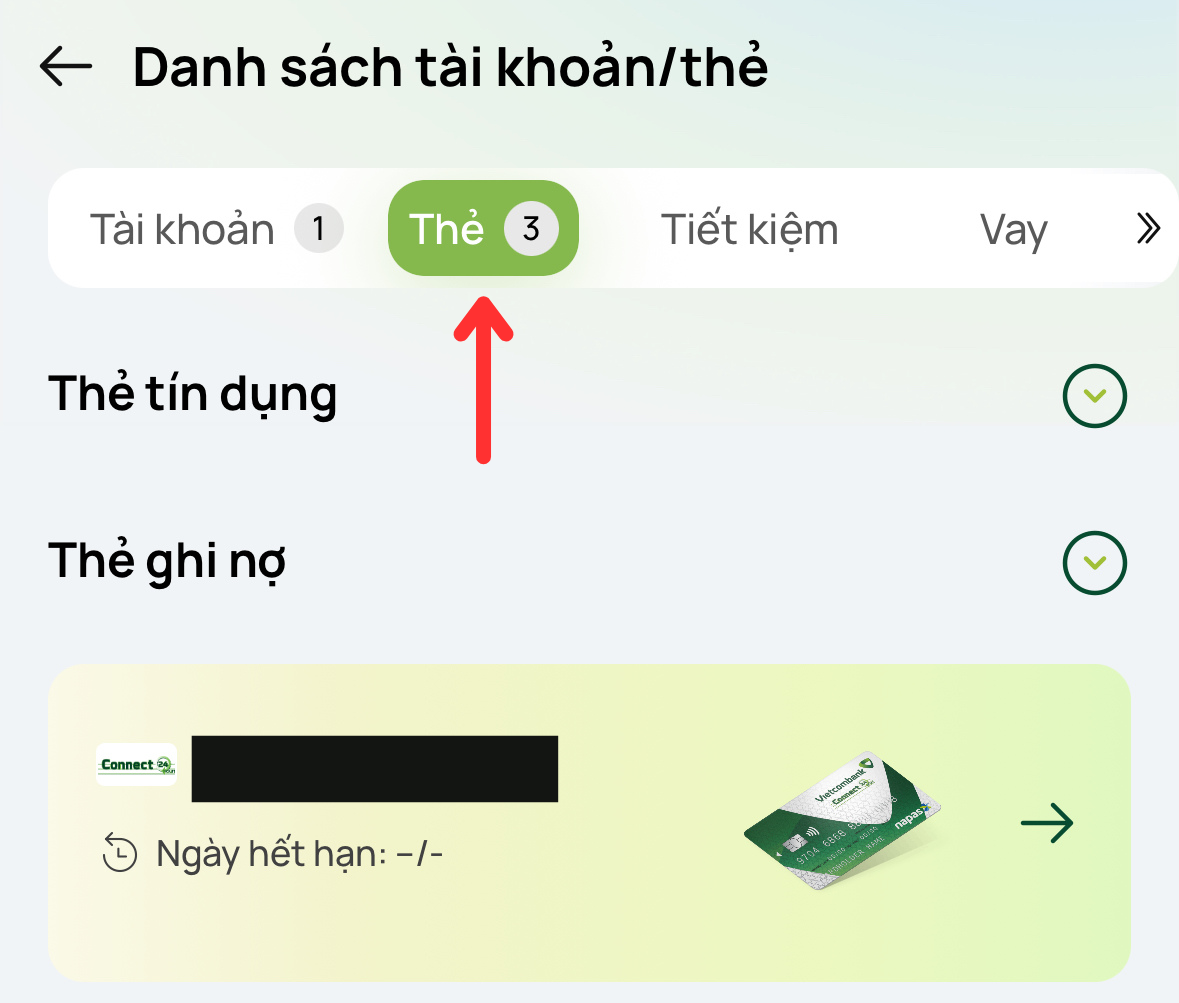
Sau đó chọn mục "Thẻ"
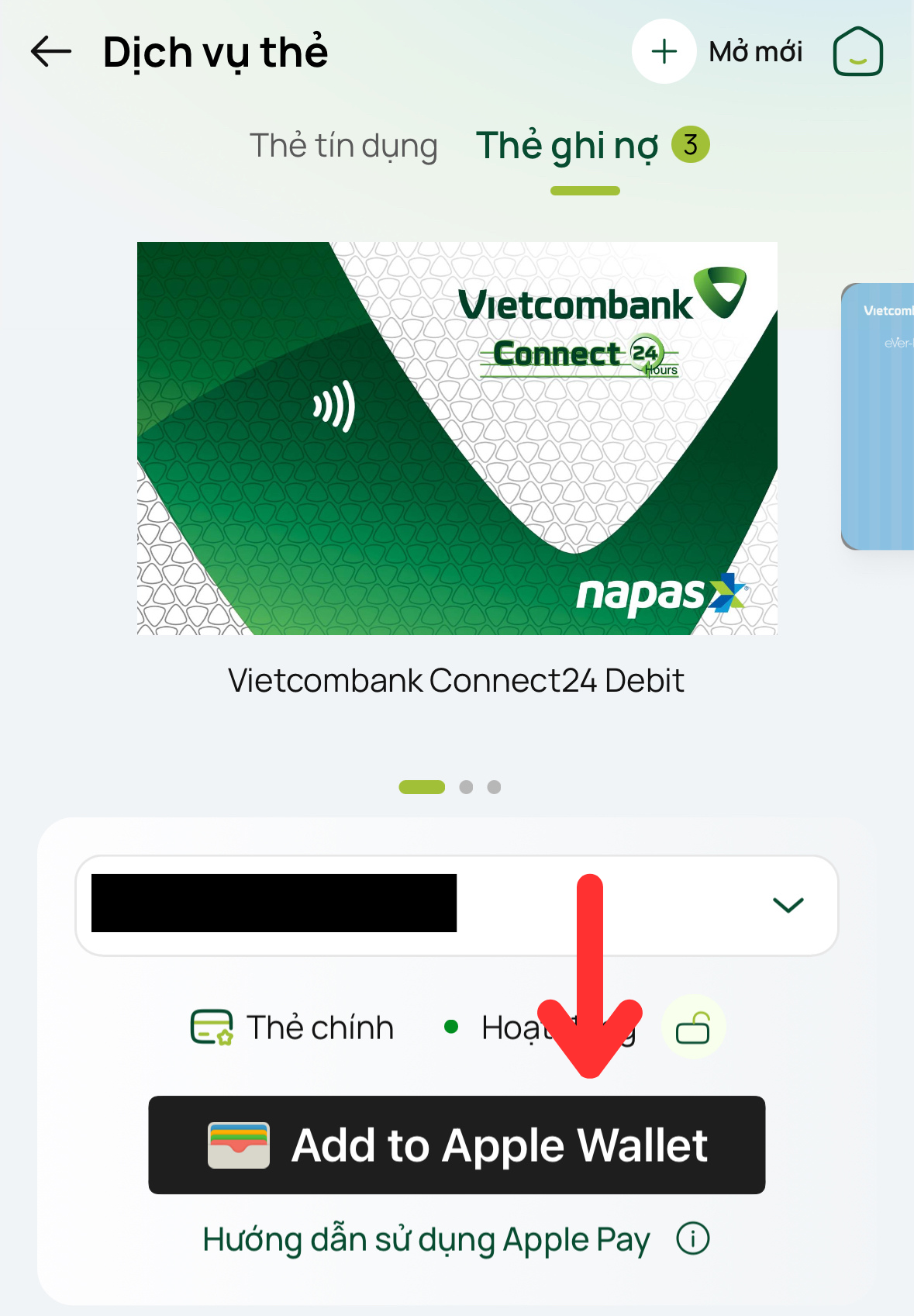
Ở màn hình thẻ bạn hãy nhấn "Thêm vào Apple Pay" và làm theo các bước theo hướng dẫn
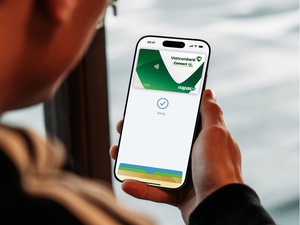
Chỉ với vài bước đơn giản như vậy, thẻ NAPAS của bạn đã được thêm vào Apple Pay và sẵn sàng để sử dụng. Giờ đây, bạn có thể trải nghiệm sự tiện lợi và an toàn của việc thanh toán không tiếp xúc tại các cửa hàng, siêu thị, quán ăn... hoặc mua sắm online nhanh chóng hơn chỉ bằng một cái nhìn (Face ID) hay một cú chạm (Touch ID) trên chiếc iPhone hoặc Apple Watch của mình. Hãy thử kích hoạt ngay hôm nay!