Bảo vệ đôi tai với tính năng giới hạn âm lượng của iPhone

Bạn thường xuyên dùng iPhone để nghe nhạc? Nhưng đôi khi có những bài hát phát ra âm lượng quá to và bạn cảm thấy bị đau tai? Với tính năng này trên iPhone bạn sẽ giải quyết được những lo ngại đó.
iPhone, iPad hay iPod đều là những thiết bị được rất nhiều người dùng để nghe nhạc và khá phổ biến trên thế giới hiện nay. Tuy nhiên những thiết bị này còn cho ra một âm lượng khá lớn, ngay cả khi chúng ta nghe nhạc với loa ngoài hoặc tai nghe.

Dùng iPhone để nghe nhạc đã trở nên rất quen thuộc, tuy nhiên âm lượng mà nó phát ra đôi khi lại rất lớn và có thể khiến chúng ta bị điếc.
Về mặt lý thuyết, âm lượng mà những thiết bị này phát ra hoàn toàn có thể làm hỏng thính giác của con người vĩnh viễn. Âm lượng lớn có thể khiến chúng ta thư giãn hơn, nhưng ngược lại cũng có thể ảnh hưởng đến đôi tai, đặc biệt nếu bạn cho trẻ em với đôi tải yếu ớt nghe nhạc. Chính vì thế bài viết này sẽ hướng dẫn cho bạn làm thế nào để giới hạn âm lượng phát ra trên chính chiếc iPhone của mình.
Bước 1: Giảm âm lượng xuống mức hợp lý
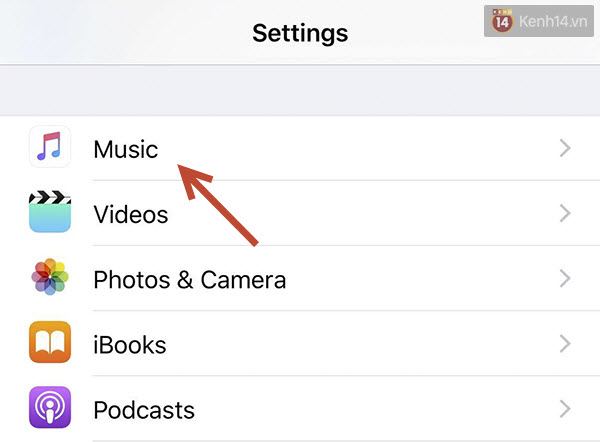
Đầu tiên, bạn vào "Cài đặt" (Settings) rồi chọn "Âm nhạc" (Music).
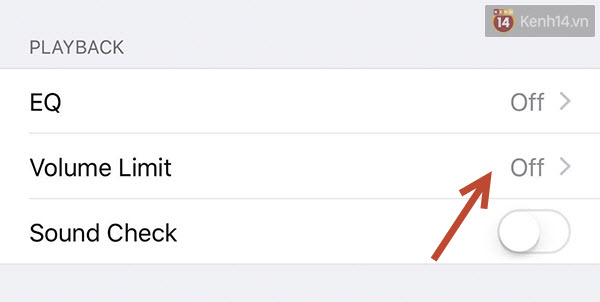
Kéo xuống dưới rồi chọn "Giới hạn âm lượng" (Volume Limit).
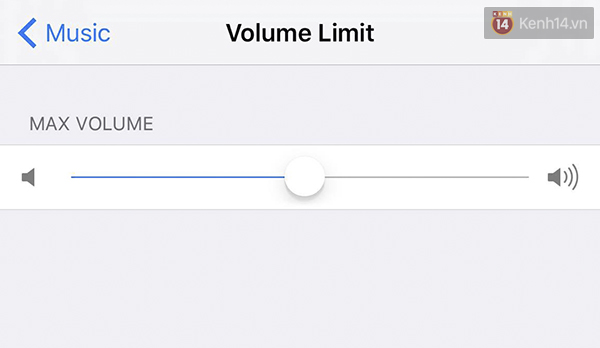
Cuối cùng bạn chỉ việc thay đổi giới hạn âm lượng theo ý muốn của mình.
Bước 2: Đặt giới hạn để cố định mức âm lượng đã thiết lập
Sau khi đã hoàn thành việc chỉnh xuống mức âm lượng mong muốn, bạn cần làm tiếp bước dưới đây để vô hiệu hoá việc chỉnh âm lượng.
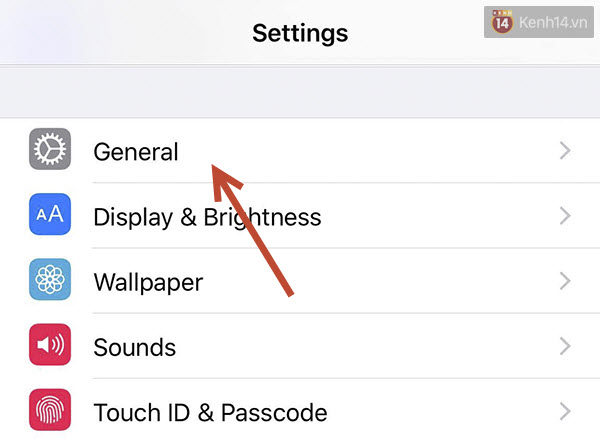
Bạn vào "Cài đặt" (Settings) rồi chọn "Cài đặt chung" (General) nhé.
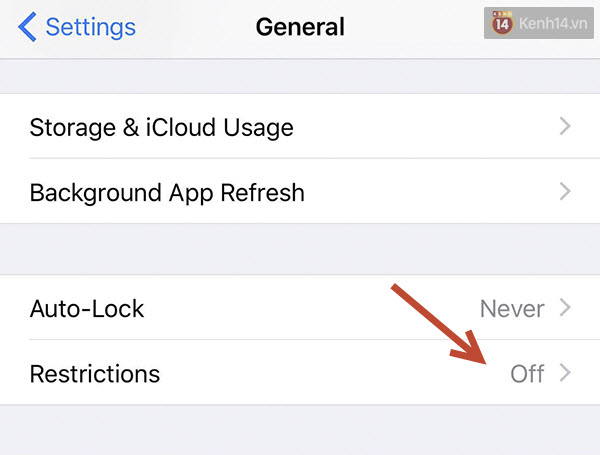
Tiếp đó bạn hãy chọn tiếp "Giới hạn" (Restrictions).
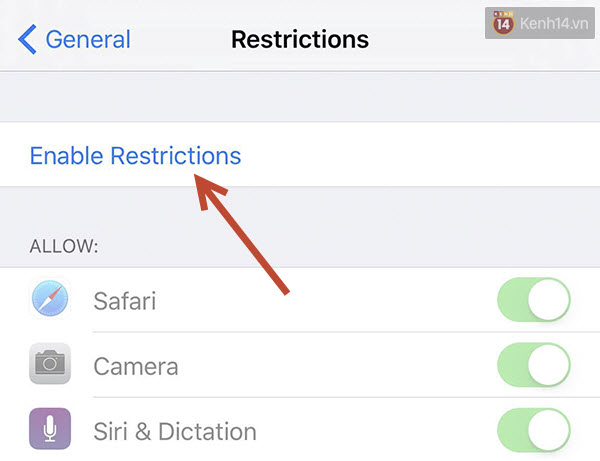
Bấm vào "Bật Giới hạn" ( Enable Restrictions).
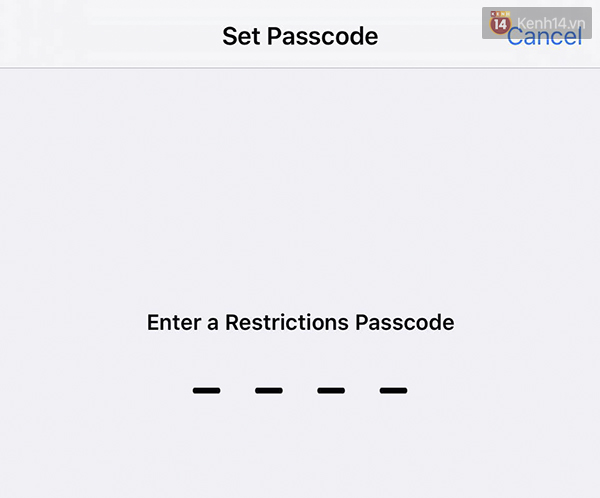
Máy sẽ yêu cầu bạn khởi tạo một mật khẩu gồm 4 số.
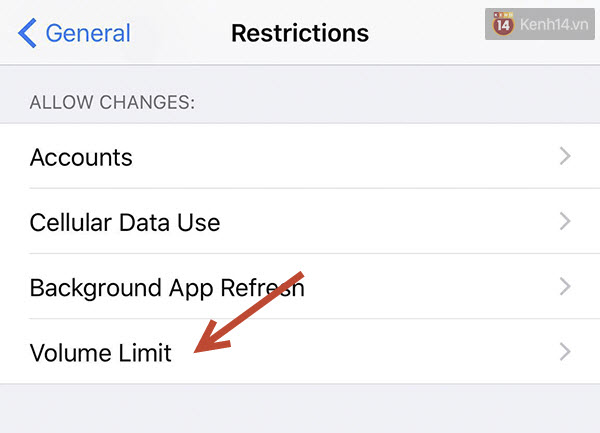
Sau khi đã tạo mật khẩu, kéo xuống dưới bạn chọn "Giới hạn âm lượng" (Volume Limit).
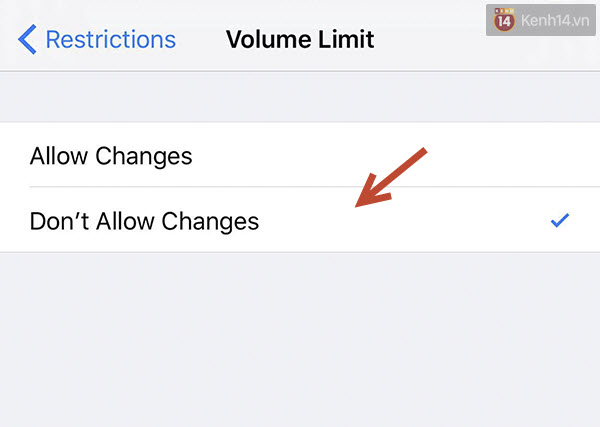
Hãy chọn "Không cho phép thay đổi" (Don't Allow Changes) để mức âm lượng tối đa của máy được khóa lại.
Như vậy, chỉ với vài thao tác đơn giản chiếc iPhone của bạn đã được giới hạn ở mức âm lượng mong muốn và tạm thời không thể thay đổi. Bây giờ bạn đã có thể yên tâm nghe nhạc mà không còn lo ngại âm thanh quá lớn sẽ gây ảnh hưởng tới thính giác của mình. Khi muốn thay đổi đến mức âm lượng khác, bạn chỉ cần vào lại mục "Giới hạn" (Restrictions) và chọn "Cho phép thay đổi trở lại" (Allow Changes), rồi sau đó tùy chỉnh lại mức âm lượng mong muốn là được. Chúc các bạn thành công.
(Tổng hợp)