Lời khuyên cho tất cả những ai thường xuyên gửi hình ảnh qua Messenger
Người dùng có thể lưu ý một số thao tác để ảnh rõ nét, dễ tìm lại và hạn chế gửi nhầm.
Messenger là một trong những ứng dụng được nhiều người sử dụng để nhắn tin, gọi điện và chia sẻ hình ảnh hằng ngày. Không chỉ có ảnh chụp trong những chuyến đi hay khoảnh khắc đời thường, nhiều người còn dùng ứng dụng này để gửi ảnh tài liệu, hóa đơn, sản phẩm hoặc nội dung phục vụ công việc.

Với những người thường xuyên gửi và nhận hình ảnh qua Messenger, một số thao tác dưới đây có thể giúp quá trình chia sẻ thuận tiện hơn.
Nên bật chế độ HD khi gửi hình ảnh
Đối với ảnh chụp tài liệu, hóa đơn, bảng biểu, màn hình điện thoại hoặc những hình ảnh cần phóng to để xem, người dùng nên bật chế độ HD trước khi gửi.
Messenger cho phép người dùng lựa chọn gửi hình ảnh ở chất lượng HD ngay trong khung soạn tin nhắn. Để sử dụng, người dùng mở cuộc trò chuyện, chọn một hoặc nhiều hình ảnh, bật nút HD xuất hiện trên màn hình rồi nhấn gửi.
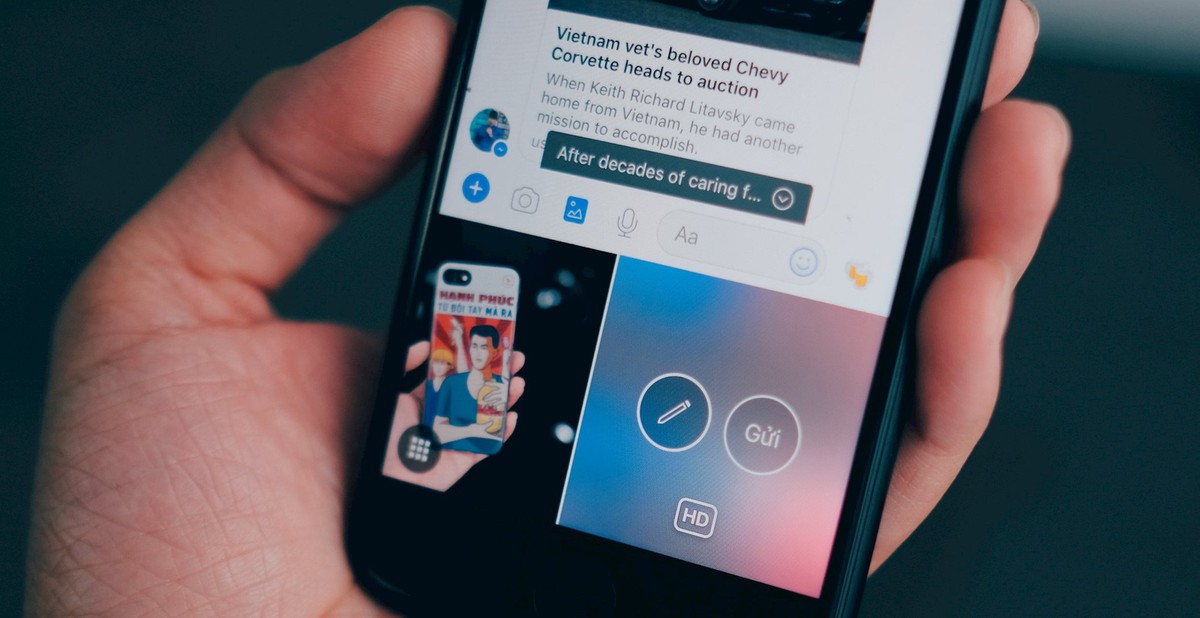
Thao tác này giúp hình ảnh gửi đi rõ nét hơn, hạn chế tình trạng chữ hoặc các chi tiết nhỏ trở nên khó đọc. Tuy nhiên, ảnh HD thường có dung lượng lớn hơn ảnh gửi ở chế độ thông thường.
Trong trường hợp kết nối Internet yếu, quá trình tải lên hoặc tải xuống có thể mất nhiều thời gian hơn. Vì vậy, người dùng nên ưu tiên tính năng này đối với những hình ảnh thực sự cần giữ độ rõ nét, thay vì bật cho tất cả nội dung được chia sẻ.
Có thể tạo album chung khi gửi nhiều ảnh trong nhóm
Trong các nhóm Messenger, hình ảnh thường được gửi xen kẽ với tin nhắn, đường dẫn và nhiều nội dung khác. Chỉ sau một thời gian ngắn, những bức ảnh cũ có thể bị đẩy lên phía trên, khiến các thành viên khó tìm lại khi cần.
Thay vì gửi riêng lẻ hàng chục bức ảnh, người dùng có thể tạo album chung ngay trong cuộc trò chuyện nhóm. Messenger cho phép các thành viên tạo album, đặt tên, thêm ảnh hoặc video và tải các nội dung này về thiết bị.
Để tạo album chung trên Messenger, người dùng thực hiện theo các bước sau:
Bước 1: Mở cuộc trò chuyện nhóm trên Messenger
Bước 2: Nhấn vào biểu tượng hình ảnh bên cạnh ô nhập tin nhắn, sau đó chọn nhiều ảnh muốn chia sẻ
Bước 3: Chọn tùy chọn “Tạo album” xuất hiện trên màn hình
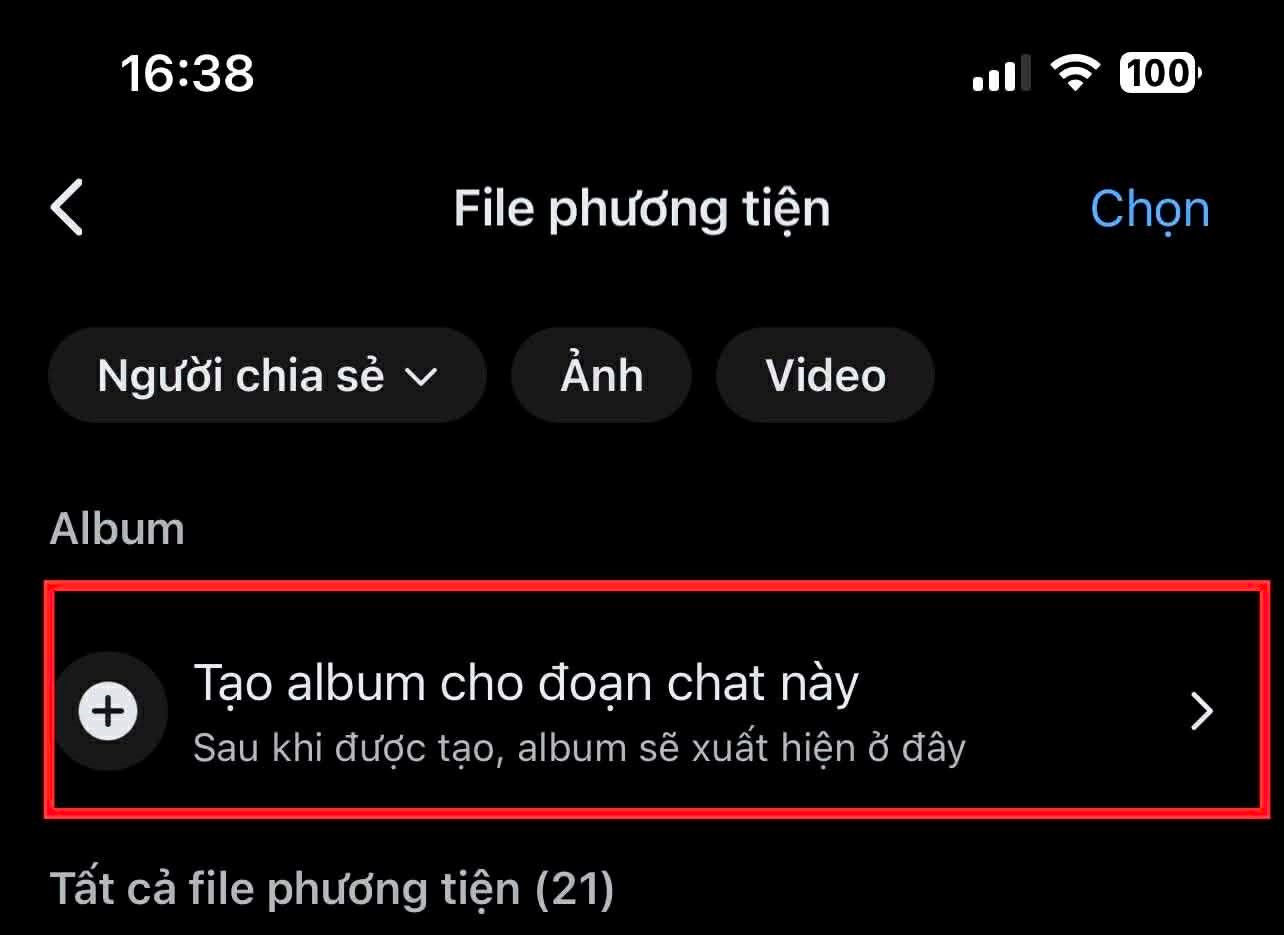
Bước 4: Đặt tên album theo sự kiện, chuyến đi, công việc hoặc thời gian cụ thể để các thành viên dễ nhận biết và tìm lại.
Sau khi album được thiết lập, các thành viên có thể tiếp tục bổ sung ảnh liên quan thay vì gửi rải rác vào khung trò chuyện. Việc đặt tên album theo sự kiện, chuyến đi, công việc hoặc thời gian cụ thể cũng giúp mọi người dễ nhận biết và tìm lại hơn.
*Lưu ý: Việc tạo album ảnh chỉ có thể sử dụng trong cuộc trò chuyện nhóm
Nên tải những hình ảnh quan trọng về thiết bị
Dù Messenger có thể giúp lưu lại và tìm kiếm hình ảnh trong cuộc trò chuyện, người dùng không nên coi ứng dụng nhắn tin là nơi lưu trữ duy nhất.
Những hình ảnh liên quan đến công việc, học tập, hóa đơn, giấy tờ hoặc các kỷ niệm quan trọng nên được tải về điện thoại hoặc máy tính. Sau đó, người dùng có thể phân loại thành từng thư mục theo nội dung và thời gian để thuận tiện sử dụng.
Kiểm tra kỹ hình ảnh và người nhận trước khi nhấn gửi
Bên cạnh các tính năng hỗ trợ gửi và quản lý hình ảnh, người dùng cũng cần kiểm tra nội dung trước khi chia sẻ.
Một bức ảnh chụp màn hình có thể vô tình để lộ số điện thoại, địa chỉ, mã giao dịch, thông báo ngân hàng hoặc một phần cuộc trò chuyện riêng tư. Ảnh chụp tại nhà hay nơi làm việc cũng có thể chứa những chi tiết mà người gửi không chủ động muốn công khai.
Trước khi gửi, người dùng nên mở ảnh sau đó kiểm tra lại toàn bộ nội dung và che những thông tin không cần thiết. Tên người nhận hoặc tên nhóm cũng cần được xác nhận, nhất là khi danh sách Messenger có nhiều tài khoản mang tên và ảnh đại diện gần giống nhau.
Messenger cho phép người dùng gỡ tin nhắn đã gửi, nhưng Meta lưu ý rằng người khác có thể đã nhìn thấy nội dung trước khi người gửi thực hiện thao tác này. Vì vậy, việc kiểm tra từ đầu vẫn an toàn và hiệu quả hơn so với xử lý sau khi gửi nhầm.
TIN CÙNG CHUYÊN MỤC
Xem theo ngày