Chỉ trong 5 phút, tôi đã lấy lại 10GB dung lượng Gmail chỉ nhờ cách này mà không phải xóa email quan trọng
Nhiều người nhìn số lượng mail lên đến hàng chục nghìn sẽ thấy nản. Đây là cách xóa email nhanh gọn và dễ dàng.
Nhiều người sẽ cảm thấy không biết làm thế nào để lấy lại dung lượng email sau nhiều năm sử dụng.
Việc xóa từng email để tránh làm mất các mail quan trọng không phải việc dễ dàng vì lượng mail đổ dồn qua từng năm có thể lên đến hàng chục nghìn. Dưới đây là cách xóa mail hiệu quả, nhanh chóng mà không gây ra rủi ro làm mất mail.
Trước hết, người dùng cần lưu ý một điều rằng, hộp thư Gmail báo đầy không nhất thiết do hàng ngàn email mới mà xuất phát từ cơ chế chia sẻ chung bộ nhớ 15GB miễn phí của Google Workspace cho cả Gmail, Photos, Drive và các tệp Google Docs, Sheets, Slides chỉnh sửa sau ngày 1/6/2021.
Dù một email văn bản chỉ nặng vài kilobyte, hàng trăm tệp đính kèm dung lượng nhỏ khoảng 2MB tích tụ qua nhiều năm vẫn gây cạn kiệt bộ nhớ. Thực hiện đúng quy trình dưới đây sẽ giúp thu dọn hộp thư từ mức cảnh báo 16GB xuống còn 4GB an toàn và nhanh chóng.
Bước 1: Tải bản sao lưu dữ liệu để phòng rủi ro
Trước khi xóa bất kỳ dữ liệu nào, người dùng nên truy cập công cụ chính thức Google Takeout để tải về bản sao lưu toàn bộ email dưới định dạng tệp MBOX. Việc lưu trữ một bản sao cục bộ giúp loại bỏ lo ngại mất mát các thông tin quan trọng trong tương lai.
Bước 2: Lọc và xóa hàng loạt tệp đính kèm dung lượng lớn
Công cụ Google One trên điện thoại cung cấp tính năng phân loại tệp đám mây và lọc email theo từng ngăn riêng biệt rất tiện lợi. Nếu thao tác trực tiếp trên Gmail, người dùng có thể tận dụng các toán tử tìm kiếm tích hợp sẵn trên cả máy tính lẫn di động theo cách dưới đây:
Nhập cú pháp larger:10M vào thanh tìm kiếm để lọc ra tất cả email có dung lượng trên 10MB.
Kết hợp thêm cú pháp has:attachment để thu hẹp danh sách chỉ hiển thị các thư chứa tệp đính kèm vượt quá 10MB, sau đó chọn tất cả và xóa hàng loạt.
Linh hoạt điều chỉnh dung lượng hoặc đơn vị đo lường bằng toán tử smaller: cùng các ký hiệu K (kilobyte), M (megabyte) hoặc G (gigabyte) để tra cứu chính xác nhóm tệp cần xử lý.
Bước 3: Chặn và dọn dẹp các bản tin quảng cáo (Newsletter)
Việc chỉ xóa thư quảng cáo từ một nguồn gửi sẽ không giải quyết triệt để vấn đề nếu tiếp tục nhận thư mới trong tương lai. Nhấp vào nút "Hủy đăng ký" (Unsubscribe) một chạm ở đầu email hoặc truy cập vào mục "Quản lý danh sách đăng ký" (Manage Subscriptions) trong menu Gmail để hủy quyền nhận thư hàng loạt.
Đối với các email tiếp thị trong tab Quảng cáo (Promotions) không có nút hủy đăng ký, hãy chọn biểu tượng ba chấm và nhấn "Chặn" (Block) để chuyển thẳng các thư sau này vào mục Spam. Sau đó, nhập cấu trúc from:sender@domain.com vào ô tìm kiếm với địa chỉ tên miền của bên gửi để lọc và xóa sạch toàn bộ email lịch sử liên quan.
Bước 4: Xử lý dữ liệu nhập cũ (Import POP)
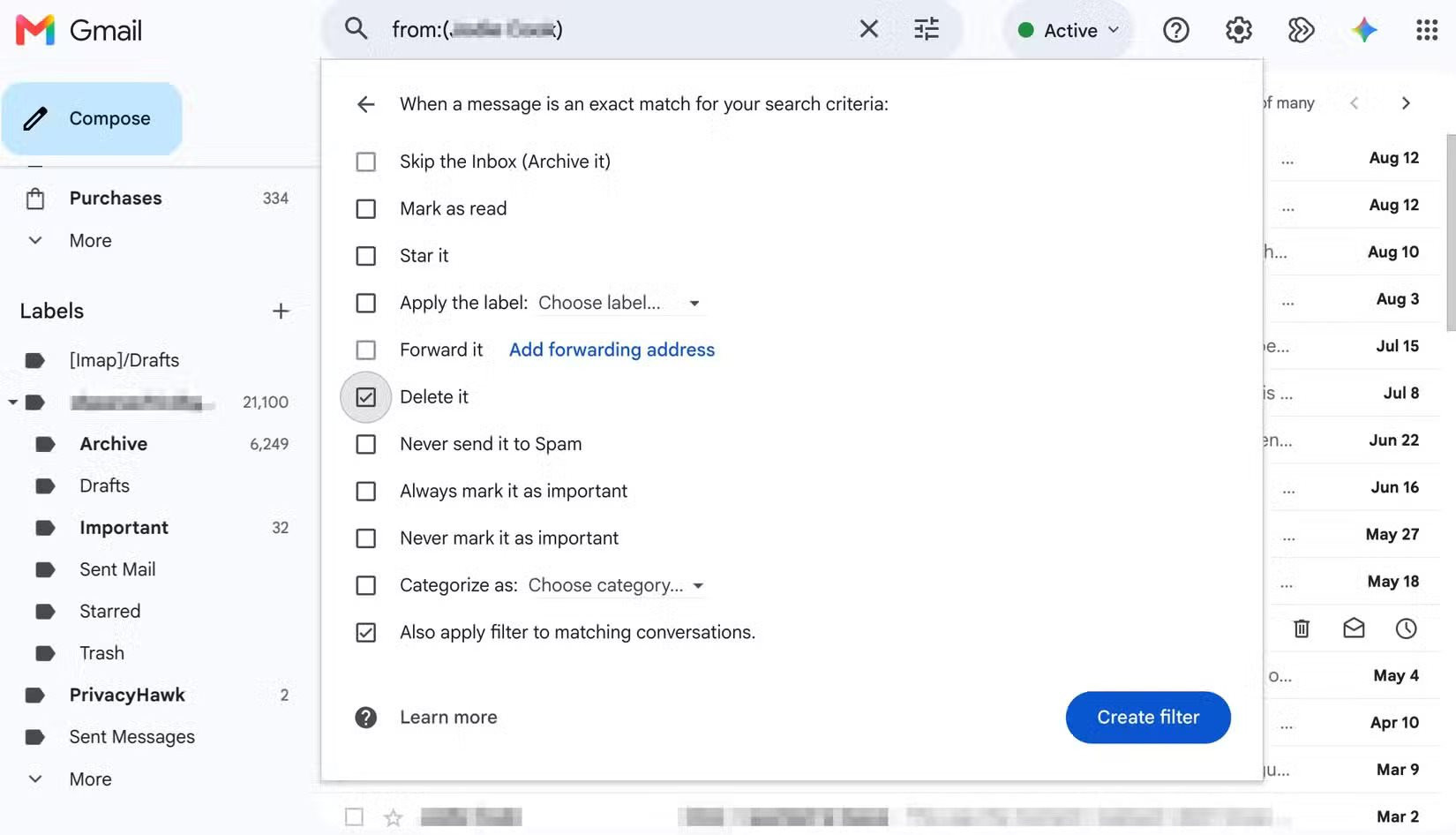
Những email cũ từng được gộp từ tài khoản khác qua giao thức POP thường bị gắn chung một nhãn địa chỉ. Người dùng chỉ cần nhấp vào nhãn này và xóa toàn bộ cuộc trò chuyện bên trong.
Trường hợp cần thiết lập quy tắc làm sạch tự động trên phiên bản web, hãy vào mục Cài đặt > Bộ lọc và địa chỉ bị chặn > Tạo bộ lọc mới . Điền thông tin nhận diện (như tên người gửi), chọn thao tác "Xóa", đồng thời tích chọn "Đồng thời áp dụng bộ lọc cho các cuộc trò chuyện phù hợp" để hệ thống tự động quét và xóa sạch các thư trùng lặp trong hộp thư đến.
Bước 5: Dọn sạch Thùng rác để hoàn tất giải phóng bộ nhớ
Gmail áp dụng cơ chế xóa hai bước: các thư đã xóa sẽ chuyển vào Thùng rác (Trash) và vẫn tính vào tổng dung lượng bộ nhớ. Thư mục này chỉ tự động dọn sạch sau 30 ngày, do đó người dùng bắt buộc phải vào Thùng rác và chọn "Xóa vĩnh viễn" để ngay lập tức lấy lại không gian lưu trữ trống.
Sau khi đưa dung lượng về mức an toàn, việc tự xây dựng một trung tâm lưu trữ cục bộ sẽ giúp tối ưu chi phí dài hạn, tránh việc phụ thuộc hoặc mua dư thừa dung lượng từ các gói đám mây đắt đỏ.
TIN CÙNG CHUYÊN MỤC
Xem theo ngày